Enhanced Measurement dans GA4 : ce que c’est et comment le configurer
Sur cette page
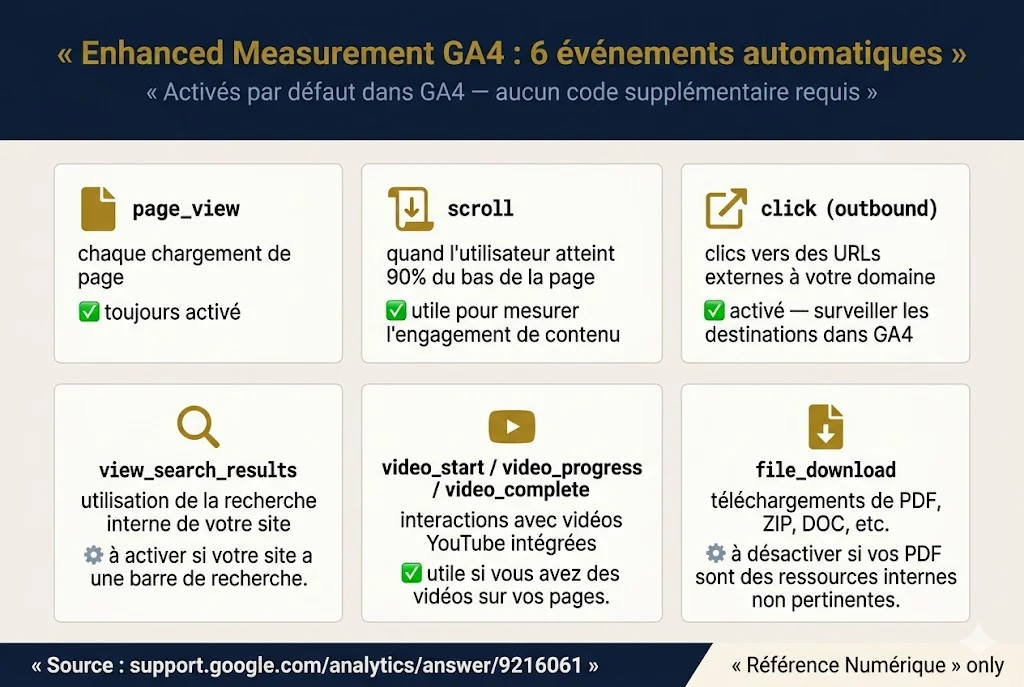
Vous configurez GA4 et vous tombez sur « Enhanced Measurement » activé par défaut. Six interrupteurs sont cochés : page views, scrolls, outbound clicks, site search, video engagement, file downloads. Personne ne vous dit ce que chacun mesure ni comment Google les suit.
La réponse courte : Enhanced Measurement, c’est une fonctionnalité automatique de GA4 qui capture 6 types d’interactions utilisateur sans aucun code supplémentaire. Google injecte les scripts de suivi directement depuis votre balise gtag.js. Chaque interrupteur peut être activé ou désactivé individuellement. Pour une PME québécoise, la configuration par défaut est trop large et doit être ajustée — notamment à cause de la Loi 25.
Ce qu’il faut comprendre
GA4 suit beaucoup de choses automatiquement — plus que Universal Analytics ne l’a jamais fait. L’Enhanced Measurement active, d’un clic, la collecte de six événements qui exigeaient autrefois des configurations complexes (tags, triggers, variables). C’est une des améliorations les plus pratiques de GA4, mais aussi une des plus risquées en contexte de conformité.
Dans les configurations GA4 qu’on révise pour des PME québécoises, l’Enhanced Measurement est activé à 100 % par défaut dans 8 cas sur 10 — sans que le propriétaire sache ce que ça collecte. L’option « outbound clicks » est la plus problématique sous la Loi 25 parce qu’elle capture toute l’activité de clic sortant sans consentement explicite.
Les 6 interrupteurs de l’Enhanced Measurement
1. Pages vues (page_view)
Toujours activé, impossible à désactiver — c’est la base de GA4. Capture chaque changement d’URL. Aucune donnée personnelle directe, mais combiné à un identifiant de session, peut identifier un comportement de navigation.
2. Défilement (scroll)
Déclenche un événement quand l’utilisateur atteint 90 % de la page. Utile pour mesurer l’engagement sur les articles longs. Peu risqué en conformité.
3. Clics sortants (click)
Déclenche un événement à chaque clic vers un domaine externe. Attention : capture aussi l’URL complète de destination, ce qui peut inclure des tokens ou paramètres sensibles dans certains cas. À désactiver si vous n’en avez pas besoin.
4. Recherche sur le site (view_search_results)
Déclenche un événement quand un utilisateur cherche via votre moteur de recherche interne (?s=, ?q=, etc.). Précieux pour comprendre ce que les visiteurs cherchent mais ne trouvent pas dans votre navigation.
5. Engagement vidéo (video_start / video_progress / video_complete)
Fonctionne automatiquement pour les vidéos YouTube intégrées en iframe. Pour les vidéos auto-hébergées, nécessite un peu de configuration. Capture le progrès à 10 %, 25 %, 50 %, 75 % et à la fin.
6. Téléchargements de fichiers (file_download)
Déclenche un événement à chaque clic sur un lien vers un fichier (PDF, doc, zip, etc.). Utile si vous proposez des ressources téléchargeables.
Concrètement, voici comment configurer
- Trouvez le menu. GA4 → Admin (icône d’engrenage) → Flux de données → cliquez sur votre flux web → section « Mesures améliorées » → icône d’engrenage à droite.
- Gardez ce qui est utile, désactivez le reste. Pour une PME typique :
– ✅ Pages vues (obligatoire) – ✅ Défilement (si articles/blogue) – ❌ Clics sortants (à désactiver, sauf si suivi partenaires/affiliés) – ✅ Recherche sur le site (si vous avez un moteur interne) – ❌ Engagement vidéo (à désactiver si aucune vidéo sur le site) – ❌ Téléchargements (à désactiver sauf si ressources à gatekeeper)
- Documentez votre choix. Notez dans un fichier ou un tableur quelle interaction est suivie pour quelle raison — utile pour la conformité Loi 25 et pour l’onboarding d’un futur prestataire.
- Synchronisez avec le Consent Mode. Si vous utilisez une bannière de consentement, les événements Enhanced Measurement doivent être bloqués avant le consentement utilisateur. Configurez le Consent Mode v2 en conséquence.
Ce qui n’est PAS suivi par Enhanced Measurement
Même tout activé, l’Enhanced Measurement ne couvre pas :
- Soumissions de formulaire — à configurer via un trigger Google Tag Manager ou un événement
gtag('event', 'form_submit') - Clics sur boutons ou CTA — idem, trigger manuel
- Achats e-commerce — nécessite l’objet
ecommercedans le dataLayer - Appels téléphoniques — nécessite un numéro dynamique ou un tag call-tracking
- Événements personnalisés — tout ce qui est spécifique à votre entreprise
Pour un site commercial sérieux, l’Enhanced Measurement est une base — pas une solution complète.
À éviter
- Laisser tous les interrupteurs activés par défaut sans audit. Vous collectez des données que vous n’utilisez pas — et sous la Loi 25, ça demande un consentement que vous n’avez peut-être pas.
- Activer video_engagement alors qu’il n’y a aucune vidéo sur le site. Ça crée du bruit dans les rapports et peut générer des événements parasites.
- Confondre outbound clicks et affiliate tracking. L’Enhanced Measurement capture tous les clics sortants, pas seulement les partenaires. Pour un suivi affilié propre, utilisez GTM avec des triggers spécifiques.
- Oublier de désactiver après changement de site. Si vous supprimez la section blogue, désactivez video_engagement et scroll sur cette partie — sinon GA4 continue à chercher ces événements.
Sources
- Google Analytics — À propos d’Enhanced Measurement (consulté le 2026-04-23)
- Google Analytics — Événements collectés automatiquement (consulté le 2026-04-23)
Voir aussi
- Configurer GA4 pour une PME québécoise — l’Enhanced Measurement fait partie de la config initiale
- Loi 25 et Google Analytics : guide de conformité — ce qu’il faut faire côté consentement avant d’activer le tracking