Paramètres UTM et attribution : comprendre les sources de trafic
Sur cette page
Vous ouvrez votre rapport d’acquisition GA4 et vous voyez des visites classées comme « (direct) / (none) », d’autres comme « google / organic », d’autres comme « facebook.com / referral ». Vous avez pourtant lancé des publicités payantes : où sont-elles dans le rapport? Et pourquoi certaines sources apparaissent comme « direct » alors que vous savez que les visiteurs sont venus d’une infolettre?
La réponse courte : Les paramètres UTM (Urchin Tracking Module) sont de petits morceaux de texte que vous ajoutez à la fin d’un lien pour dire à GA4 d’où vient le clic. Sans UTM, GA4 doit deviner : et il devine souvent mal, surtout pour les courriels, les publicités sociales et les liens partagés via les applications mobiles. Avec des UTM cohérents, vous savez exactement quelle campagne a produit quelle conversion.
Ce qu’il faut comprendre
Chaque fois qu’un visiteur arrive sur votre site, GA4 essaie de déterminer d’où il vient. Si le navigateur transmet correctement l’adresse de la page précédente (ce qu’on appelle le referrer), GA4 peut déduire la source. Si pas de referrer (clic dans une application mobile, clic dans un courriel Outlook, lien raccourci), GA4 classe la visite comme direct / none : ce qui veut dire « je ne sais pas d’où elle vient ».
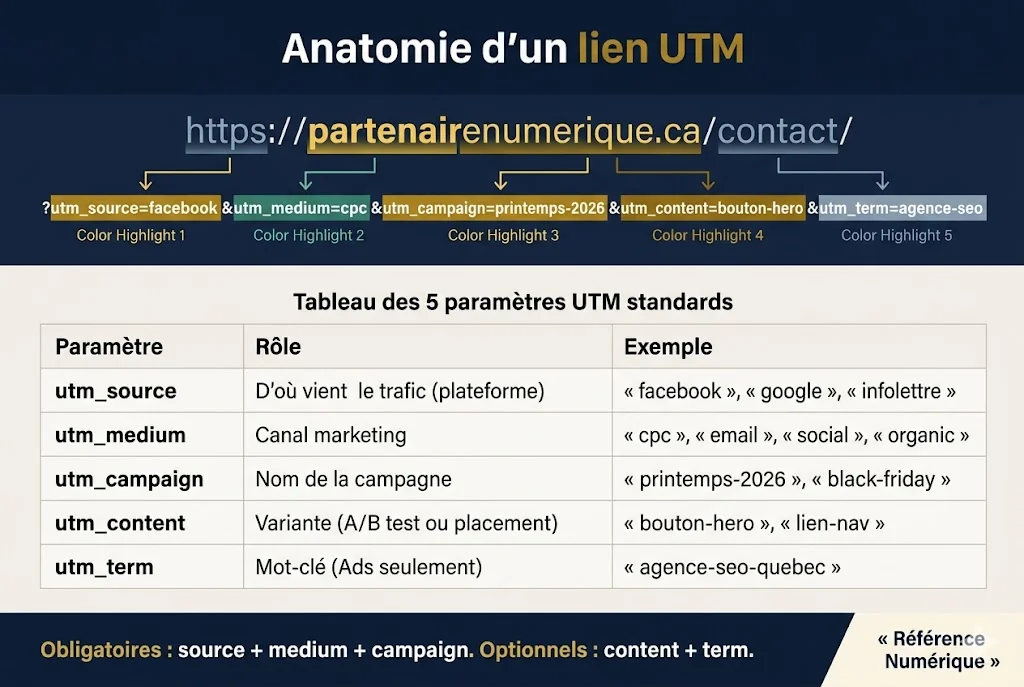
Les paramètres UTM remplacent cette devinette par une information explicite. Un lien comme :
https://referencenumerique.ca/?utm_source=facebook&utm_medium=cpc&utm_campaign=tarifs-avrildit à GA4 : « ce visiteur vient de Facebook, d’une campagne payante (cpc), nommée tarifs-avril ». Pas de devinette, pas d’erreur d’attribution.
Il existe cinq paramètres UTM standard :
utm_source: la plateforme ou l’outil (ex.facebook,instagram,newsletter,linkedin)utm_medium: le type de canal (ex.cpcpour payant,email,social,organic,referral)utm_campaign: le nom de la campagne (ex.lancement-automne-2026,tarifs-avril)utm_content: optionnel : pour distinguer des variantes (ex.bouton-rougevsbouton-verten A/B test)utm_term: optionnel : pour les mots-clés payants (rempli automatiquement par Google Ads la plupart du temps)
Seuls utm_source et utm_medium sont vraiment nécessaires pour que GA4 reconnaisse la source. Les autres enrichissent l’analyse. Sur les comptes GA4 qu’on audite, il est courant de voir des PME qui n’ont aucun UTM sur leurs liens payants ou infolettres : ce qui rend impossible de savoir si une campagne sociale produit plus ou moins de conversions que les autres.
Notre position : un Looker Studio à 20 métriques d’acquisition ne sert à rien si les UTM en entrée sont incohérents : c’est une illusion de contrôle (O5). Et la majorité des équipes polluent leurs UTM avec des décalages de casse, des barres obliques traînantes, et des frappes manuelles différentes d’une campagne à l’autre. L’attribution meurt en amont : avant même que GA4 reçoive le hit. Le correctif est en amont (regex UTM canonique + URL builder partagé), pas en aval (à débugger des rapports d’acquisition GA4 incompréhensibles). Avant même de toucher aux UTM, il faut que la config GA4 PME québécoise soit propre : sans client_id stable ni Consent Mode v2 branché, aucun signal de source ne survit jusqu’au rapport d’acquisition.
Concrètement, voici comment utiliser les UTM correctement
- Utilisez l’outil officiel : Campaign URL Builder de Google. Remplissez les champs, il génère le lien complet. Pas d’erreur possible.
- Choisissez une convention de nommage et respectez-la. Tout en minuscules, tirets pour les espaces, dates au format
yyyy-mm. Exemples cohérents :utm_source=facebook,utm_campaign=tarifs-2026-04,utm_medium=cpc. Inconsistance = rapports illisibles. - Utilisez UTM partout sauf sur les liens internes. Publicités payantes, infolettres, partenariats, codes QR, signatures courriel : oui. Liens entre vos propres pages : non (ça casse l’attribution et gonfle les statistiques).
- Laissez Google Ads taguer automatiquement. Google Ads active le auto-tagging par défaut (paramètre
gclid) qui fait mieux que les UTM manuels. Ne doublez pas avec des UTM sur vos campagnes Google Ads. - Vérifiez dans GA4 que les nouveaux UTM apparaissent bien. Allez dans Rapports → Acquisition → Acquisition de trafic et filtrez par source ou campagne. Si vos UTM n’apparaissent pas après une heure, il y a un problème d’installation.
Code réel : normaliser les UTM en amont
Plutôt que d’espérer que chaque membre de l’équipe respecte la convention, on impose la normalisation au niveau du déclencheur GTM ou du serveur. Voici le pattern qu’on déploie.
1. Regex de validation côté URL Builder (à coller dans un Google Sheet ou un script interne) :
// Pattern autorisé : minuscules, chiffres, tirets uniquement.
// Rejette les espaces, MAJUSCULES, underscores, slashes finaux.
^[a-z0-9-]+$

// Exemples acceptés :
//   facebook, instagram, newsletter-avril, tarifs-2026-04
// Exemples rejetés :
//   Facebook, facebook/, news_letter, "tarifs avril"
2. Transformation GTM côté entrée (Custom JavaScript Variable) :
function() {
  // Normalise utm_source et utm_medium avant qu'ils soient envoyés à GA4.
  // À utiliser comme valeur du paramètre "campaign_source" / "campaign_medium"
  // dans le tag GA4 Configuration.
  var src = {{URL - utm_source}} || '';
  return src
    .toLowerCase()
    .trim()
    .replace(/\/+$/, '')        // retire slashes finaux
    .replace(/\s+/g, '-');      // espaces → tirets
}
Avec cette couche, Facebook, facebook/, et facebook arrivent tous à GA4 comme facebook. La fragmentation de la source disparaît.
3. Convention de nommage centralisée :
| Champ | Format | Exemple |
|---|---|---|
utm_source | minuscules, plateforme seule | facebook, linkedin, newsletter |
utm_medium | type de canal standard GA4 | cpc, email, social, referral |
utm_campaign | nom-yyyy-mm ou nom-trimestre | relance-2026-04, lancement-q2 |
utm_content | variante créative | bouton-rouge, header-video |
Documenter cette convention dans un fichier partagé (Notion, Google Doc) est plus efficace que de la corriger après coup dans GA4. Pour passer de la convention au rapport partagé qui reste lisible deux mois plus tard, le bon véhicule est un tableau de bord dédié : voir notre prise pour visualiser l’attribution dans un tableau de bord sans empiler 20 widgets sans hiérarchie.
Cas limites : quand l’attribution casse quand même
Cas 1 : Conflit Google Ads autotagging vs UTM manuels
Google Ads ajoute automatiquement un paramètre gclid à chaque clic (autotagging). Ce signal est plus précis que les UTM manuels, parce qu’il porte le campaign_id, le ad_group_id, et le keyword directement de l’API Ads vers GA4. Si vous ajoutez en plus des UTM manuels sur vos URL finales Ads, GA4 reçoit deux signaux contradictoires. Le résultat : les rapports « Google Ads » dans GA4 ne se réconcilient plus avec les rapports natifs Google Ads.
Fix : sur les campagnes Google Ads, laisser uniquement l’autotagging actif. Mettre des UTM manuels seulement sur les sources où il n’y a pas d’équivalent automatique (LinkedIn Ads, Meta Ads sans intégration native, infolettres, partenariats).
Cas 2 : Incohérence de casse multiplie les sources
Facebook, facebook, et FACEBOOK sont traités comme trois sources distinctes par GA4. Sur les comptes qu’on audite, il est courant de voir une page « Acquisition » qui liste cinq variantes du même réseau social : chacune avec une fraction du volume réel. L’effet : aucune source ne semble assez importante pour prendre une décision, alors qu’en additionnant les variantes, c’est la première source du site.
Fix : appliquer la regex de normalisation côté GTM (snippet plus haut), et auditer les UTM existants via une exploration GA4 « Source/medium » filtrée sur les 90 derniers jours. Tout ce qui n’est pas en minuscules → corriger à la source (URL builder, infolettre, post social).
Cas 3 : Loi 25 et Consent Mode v2 : l’attribution disparaît silencieusement
La Loi 25 impose un consentement explicite avant de collecter les données de tracking pour les visiteurs au Québec. Avec Consent Mode v2 mal configuré, GA4 reçoit des hits « cookieless » sans client_id quand le consentement est refusé. Conséquence : les UTM partent bien dans le hit, mais l’utilisateur n’est pas associé à une session : l’attribution est perdue côté GA4, sans message d’erreur. Vous regardez un rapport d’acquisition partiel, et le pourcentage manquant dépend du taux d’acceptation du bandeau de consentement (typiquement 60-80 % au Québec).
Fix : dans GTM Preview, vérifier que analytics_storage passe à granted après l’acceptation, et que client_id est présent dans le payload. Si analytics_storage = denied, accepter que cette part du trafic ne soit jamais attribuée : et ajuster les benchmarks d’acquisition en conséquence.
À éviter
- Inconsistance majuscules/minuscules.
Facebooketfacebooksont traités comme deux sources différentes dans GA4. Standardisez toujours en minuscules. - Mettre des UTM sur des liens internes. Cliquer sur un lien UTM dans vos propres pages remet à zéro la session GA4 et attribue la suite de la visite à la fausse source.
- Raccourcir les URL sans tester. Les raccourcisseurs comme bit.ly préservent normalement les UTM, mais certains liens trackables d’infolettres (Mailchimp, Sendinblue) les strippent. Testez toujours en cliquant et en regardant l’URL finale.
- Ignorer les campagnes organiques. Vous pouvez taguer vos posts LinkedIn ou vos publications Facebook non-payantes avec
utm_medium=socialpour les distinguer du trafic payant. Sinon, tout finit dans le même seau « social ».
Sources
- Google Analytics Help : Paramètres UTM personnalisés (consulté le 2026-04-27)
- Google Analytics Help : Modèles d’attribution (consulté le 2026-04-27)
- Google Tag Manager : Consent Mode v2 (consulté le 2026-04-27)
- Commission d’accès à l’information du Québec : Loi 25 (consulté le 2026-04-27)
Voir aussi
- 5 tableaux de bord Looker Studio pour piloter votre marketing : comment visualiser les données UTM dans un rapport lisible
- Comment calculer le ROI de vos campagnes Google Ads : utiliser les données d’attribution pour prouver la rentabilité